-
- 筑梦公馆兑换码有哪些
- 筑梦公馆游戏每一期活动都会有兑换码,通过兑换码玩家可以兑换资金、集梦邮、友情时间、能量饮料(大袋)、中阶灵羽、结缘签等等,免费的物资一定不要错过,因为这些物品如果只依靠自己做任务,需要很久才能够获得,小编为玩家准...
- 2023-05-12124
-
- Win10再见 更新将结束了!微软加速抛弃:20H2版正式停止 快升Win11
- 快科技5月10日消息,对于微软来说,放弃Windws 10系统的时间早已确定,而2022年10月推出的Windows 10 22H2将是该操作系统的最后一个功能更新版本。按照微软的说法,所有版本的Windows 10 22H2(家庭版、...
- 2023-05-11154
-
- 拒绝流氓应用 Win11安卓子系统重磅升级 安全自有一套
- 快科技5月9日消息,微软在Win11中引入了WSA安卓子系统,虽然最近几个月很多人没了兴趣,但微软还没忘记它,现在升级了Win11安卓子系统2304.40000.3.0版,带来不少新功能及性能优化,其...
- 2023-05-11151
-
- Win11精简版系统成功安装在4GB显存中:运行速度飞快!
- 快科技5月7日讯,想过在显存里安装Win11系统吗?这样不可思议的想法,被开发者NTDev实现了。首先,你需要使用名为GpuRamDrive的工具在显存中创建“硬盘”环境,接着使用Hyp...
- 2023-05-11153
-
- Win11设置页面都被没放过!出现Microsoft 365推广信息
- 快科技5月8日消息,近日,有用户发现,在Win11 Insider Preview版本的设置页面,出现了推广信息。从该用户放出的截图来看,在该版本系统设置的“主页”选项卡顶部,出现了Mic...
- 2023-05-11209
-
- 雷神ZERO 2023全面评测:酷睿i9HX+满血RTX 4080,2K畅玩3A大作
- 前段时间,雷神 ZERO 2023 中新加入了一款搭载 13 代酷睿 HX 处理器 + 满血版 RTX 4080 移动 GPU 的产品,售价仅为 12999 元起,击穿了 RTX 4080 游戏本的底价,可以说是性价比爆棚,让广大消费者花中高端产品的钱,便可以享受到...
- 2023-05-11169
-
- 安卓平板的同门竞技,更多方向促产品百花齐放
- 日前有爆料称,iQOO 方面或即将推出旗下首款平板电脑产品 iQOO Pad,并且其有望成为目前子系中配置最强的平板产品。但需要注意的是,不久前 vivo 刚刚更新平板电脑产品线、推出了 vivo Pad2。在市场竞争日趋激烈的情况下,推...
- 2023-05-11126
-
- iQOO旗下首款平板配置曝光,或搭载天玑9000+
- 随着今年各大安卓阵营厂商平板电脑新品的陆续亮相,也凭借着在产品力方面的大幅提升,受到了众多消费者的关注。继此前有消息源透露,iQOO 方面也或将推出旗下首款平板电脑产品后,日前有消息源还曝光了这款新机在产品端的进...
- 2023-05-11163
-
- 查看win10版本号的方法
- 首先按Win+R打开运行,输入dxdiag进入directx诊断工具。在这个directx诊断工具中点击系统标签,然后我们就可以查看win10版本号了,现在大家明白了吗?...
- 2023-05-11128
-
- win8系统wifi和蓝牙如何打开
- 首先使用鼠标移动到右侧,展开列表,点击设置。点击更改电脑设置按钮。切换到无线标签中即可开启wifi以及蓝牙功能。...
- 2023-05-11177
-
- U盘安装windows系统的方法与步骤
- 本文为组装电脑和新买来的没有装系统的电脑提供完整详细的装系统教程,电脑系统文件损坏等原因也可以用参考本篇教程来装,推荐装win7,其他系统也可以。前期准备:Windows7映像下载...
- 2023-05-11296
-
- 离开第三方协助
- 近期,xp系统的去留问题受到了系统用户们的高度关注,究竟xp系统是去呢?还是留呢?让我们先来一起探讨下不用第三方软件的协助下,关于xp的那些强大的功能,或许对你会有些帮助。一、注册表编辑器增强版——Regedit32(system32...
- 2023-05-11116
-
- win10系统如何添加语言包
- 首先我们通过开始菜单打开控制面板,切换成大图标显示,并点击语言图标。打开语言后我们继续点击添加语言,然后选择我们需要添加的语言。添加之后我们可以看到这个语言显示可进行...
- 2023-05-11312
-
- 电脑ipv6无网络访问权限的处理方法
- 遇到这种问题,首先打开本地连接的属性窗口,点击诊断按钮。接着系统就会自动的进行诊断以及修复,如果修复失败可以点击本地连接属性窗口中的禁用,再启用来解决问题。...
- 2023-05-11261
-
- win7电脑使用网络诊断提示诊断策略服务未运行怎么处理
- 首先按Win+R打开运行窗口,接着输入services.msc进入服务。找到Diagnostic Policy Service服务,右键点击启动。除了Diagnostic Policy Service服务之外还要启动diagnostic serv...
- 2023-05-11306
-
- win7电脑通过qq查看ip地址的方法
- 首先使用鼠标右键点击任务栏,打开任务管理器。在任务管理器中我们点击性能标签,然后点击资源监视器。在资源监视器中继续切换到网络标签,然后选中qq的进程。选中qq进程之后,在tc...
- 2023-05-11168
-
- win7系统出现蓝屏代码0x0000007b与0x0000007a的解决方法
- 如果你是在使用新硬盘安装系统的时候出现了蓝屏代码0x0000007b的故障,那么尝试进入bios把硬盘模式更改为ide兼容模式看看能不能进入系统。如果你是在使用电脑的过程中出现了...
- 2023-05-11231
-
- win7系统如何删除kankan文件夹
- 首先我们打开迅雷的配置中心,把显示可边下边播提示以及默认使用迅雷看看播放器打开媒体文件的选项去掉。然后卸载迅雷看看以及其高清播放组件,最后直接删除kankan文件夹,这样就...
- 2023-05-11177
-
- 在MacOS中怎么将Python3设为默认解释器
- 在 Mac 上安装 Python 3如果您已经使用此处的官方 Python 安装程序或Homebrew在 Mac 上安装了 Python 3,则可以跳过此部分。如果你还没有安装 Python 3,使用一个 homebrew 命...
- 2023-05-11153
-
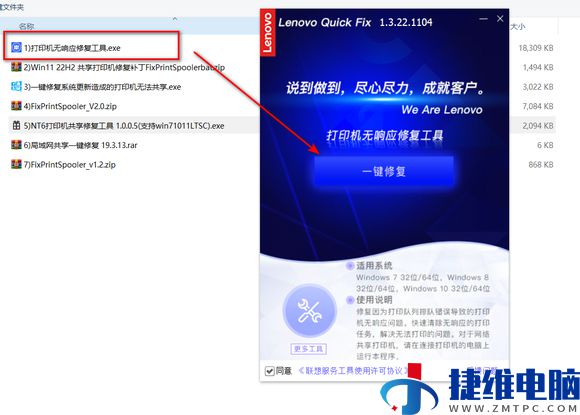
- win11/10系统无法连接共享打印机报0x00000709错误的修复方法
- win11 22H2版本之后,无法共享打印机,不能当主机,也不能连接共享打印机,现发分享给大家一些收集下来的打印修改小工具(win11 ,win10适用)
(1)联想的打印修复小工具:打印机无响应修复...
- 2023-05-101772
-
- 如何用命令提示符查看电脑配置信息
- 首先按win+R打开运行,输入cmd进入命令提示符。在命令提示符中执行命令systeminfo便能够看到系统的配置了。...
- 2023-05-10284
-
- 捷维电脑技术员告诉你Windows系统八大保密技巧
- Windows自带的功能,为了方便我们的使用,有自动记录的功能,但是这些功能有些事情也把我们的“行踪”给暴露了,这个时候应该怎么办呢?请看本文为你介绍的八种方法,可以让...
- 2023-05-10166
-
- win7系统的电脑一看视频就蓝屏怎么处理
- 首先使用鼠标右键点击桌面计算机图标,打开属性,在弹出来的窗口中点击windows update。在Windows Update窗口,点击重要更新可用,在选择要安装的更新窗口,找到并选中Realtek - Netw...
- 2023-05-10307
-
- xp系统查看默认网关的方法
- 首先按Win+R打开运行,输入cmd进入命令提示符窗口。命令提示符窗口中执行ipconfig命令就可以查看到默认网关了,还可以看到子网掩码、ip地址等信息,现在大家知道雨林木风xp下如何...
- 2023-05-10282
-
- win7系统一直在“正在关机”不能关机的解决方法
- 遇到这样的问题时,首先使用杀毒软件对电脑进行排查然后按Win+R打开运行输入msconfig回车进入系统配置,在服务中逐个减去加载的程序,再次尝试关机。...
- 2023-05-10454