-
- Win7系统丢失xlive.dll的解决方法
- 方法一、通过安全卫士修复1、系统出现xlive.dll文件丢失的原因一般是中病毒或者误操作导致文件丢失的,打开安全卫士,点击人工服务;2、进去人工服务界面之后,搜索“xlive.d...
- 2023-06-04210
-
- Win7系统如何判断explorer.exe进程是不是explorer.exe病毒
- 相信大家都知道,我们的电脑上有一个explorer.exe进程,这个进程就是Windows资源管理器。而这个explorer.exe进程却很容易被黑客利用,将病毒伪装成explorer.exe的模样,形成explore...
- 2023-06-04270
-
- Win7系统解除限制网速的方法
- 不知道大家是否有发现,很多情况下我们的电脑网速总是非常慢,打开网页都要很久。其实,导致网速慢的原因一部分是因为宽带,另一部分就是电脑本身限制了20%的网速。那么,Win7如何解...
- 2023-06-04214
-
- Win7系统资源管理器的打开方法
- 相信大家都知道,资源管理器在Windows操作系统中是非常重要的核心部分,我们可以在资源管理器方便的查看文件、查找我们所需要的内容。方法一、通过开始菜单打开1、鼠标右键开始...
- 2023-06-04413
-
- Win7系统浏览网页视频无法播放的解决方法
- 1、打开浏览器在百度首页搜索Adobe Flash Player;2、在搜索出现的结果中选择Adobe Flash Player下载;3、打开Adobe Flash Player下载页面,稍等页面加载,把可选程序对号取消,以...
- 2023-06-04368
-
- win10系统鼠标轨迹特效如何开启
- 1、点击左下角的搜索,搜索并打开“控制面板”。2、然后在控制面板中选择“硬件和声音”,选择“鼠标”。3、在弹出的鼠标属性对话框,找到下面的&...
- 2023-06-04174
-
- windows10系统如何创建磁贴
- 首先磁贴功能在win10上是集成在开始菜单中,因此用户需要在开始菜单里面进行操作。系统中点击左下角的开始菜单,可以看到它右边的磁贴。如果我们要把某个应用添加到磁贴中去,怎...
- 2023-06-04344
-
- win10电脑显示系统资源不足无法完成请求的服务如何处理
- 1、右击任务栏空白处,选择任务管理器。2、打开任务管理器,切换至性能选项卡,如果看到句柄数在不断的增加,最大的可能就是窗口和菜单数量问题。3、常用的解决方法就是选择不需要...
- 2023-06-04327
-
- Win7系统操作磁盘提示0x80070522错误代码的解决办法
- 有用户反映说:我用的是win7旗舰版系统,最近发现在对C盘进行操作的时候,如新建文件夹或者复制粘贴文件夹,没有任何的反应,还会出现提示0x80070522错误代码,客户端没有所需的特权。1...
- 2023-06-02221
-
- Win7旗舰版开机提示svchost.exe应用程序错误的解决方法
- svchost.exe是从动态链接库(DLL)中运行的服务的通用主机进程名称。在win7运行是不能缺少的,如果出现提示svchost.exe应用程序错误的话应该怎么处理解决呢?就此问题,下面分享wi...
- 2023-06-02257
-
- 电脑开机后黑屏出现代码的原因与解决方法
- Win7旗舰版系统用户遇到一些电脑问题往往会手足无措,例如Win7旗舰版系统电脑开机后黑屏出现代码怎么回事,可以分析下电脑黑屏的原因对症下药,即可解决。方法如下1、启动计算机...
- 2023-06-025493
-
- Win7系统出现蓝屏并提示错误代码0x00000073的解决办法
- 相信大家在使用电脑的过程中,经常会碰到各种各样的问题,比如电脑出现蓝屏,出现蓝屏的原因有很多,比如内存、磁盘空间、注册表、病毒等都会导致蓝屏,这边就有一位用户说自己的Win7...
- 2023-06-02279
-
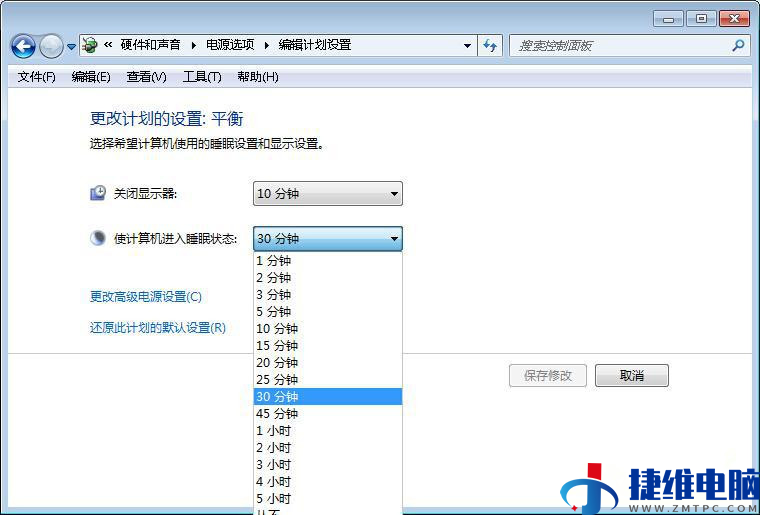
- Win7系统设置计算机睡眠时间的方法
- 使用计算机的时候,如果长时间不进行操作的话就会自动进入睡眠状态,减少计算机的损耗,更好地保护您的计算机,那我们要如何设置计算机的睡眠时间呢?操作步骤:1、首先点击开始菜单,然...
- 2023-06-02223
-
- 电脑强制关机后无法正常启动的解决办法
- Win7旗舰版每当当电脑卡死的时候很多用户都会选择强制关机重启解决,这个方法多数是有效的,不过这种方法容易造成电脑强制关机后无法正常启动,遇到这个情况怎么办呢?方法一:按下...
- 2023-06-02895
-
- Win7系统旗舰版安装驱动提示“无法启用这个硬件”如何解决
- 驱动是电脑中一个重要的部分,当用户安装完电脑系统之后,一般都会安装一些驱动,但是有win7旗舰版系统的用户说自己在安装驱动的时候,却弹出“无法启用这个硬件”的提示...
- 2023-06-02187
-
- Win7系统删除文件垃圾时这几个位置一定要记得清理
- 电脑使用时间长了,就会慢慢产生一些垃圾文件,不仅占用电脑的内存空间,还会拖慢电脑的运行速度,所以我们需要定期清理电脑的垃圾文件,基本上垃圾文件都是汇集在五个目录下,在我们要...
- 2023-06-02358
-
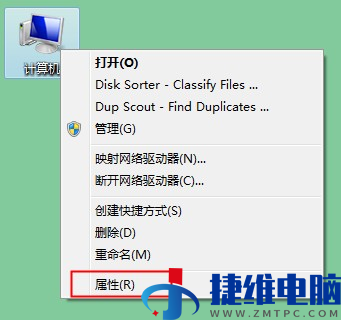
- win7电脑旗舰版恢复本地连接的方法
- 本地连接是win7系统跟网络之间的数据交换接口,也就是上网,如果本地连接不见了,网络也就断开了。1、首先找到桌面计算机,然后右击,看到下拉框,选择属性。2、然后在控制面板主页中选...
- 2023-06-02178
-
- Win7系统连接USB无反应的解决办法
- USB是当下重要的移动数据介质,连接电脑传输数据更方便快捷。但是有时候在win7系统中如果USB连接没反应,在其他设备用的时候是好的,这种情况要怎么解决呢?1、首先在桌面上找到&l...
- 2023-06-02250
-
- win10系统更新文件在哪里删除
- 1、双击桌面此电脑,然后点击“本地磁盘c”2、进入windows文件夹之后找到图中的文件夹点击进入3、然后再进入到“download”文件夹中4、将这些文件全选之...
- 2023-06-02156
-
- Win10 20H2正式结束服务,退出历史舞台!你还在用吗
- 距离2021年10月微软发布Windows11操作系统以来,已有两年多了。虽然Win11拥有大量新功能和全新设计,但就市场和用户反馈来看,它并不如微软预期那般受欢迎。自发布至今,Win11就被...
- 2023-05-29243